
Bloquer une application Android sans la désinstaller
Supprimer Instagram, c'est radical, et souvent temporaire. Il existe des façons plus fines de bloquer une app : à certaines heures, au-delà d'un temps donné, ou juste le temps d'y réfléchir.
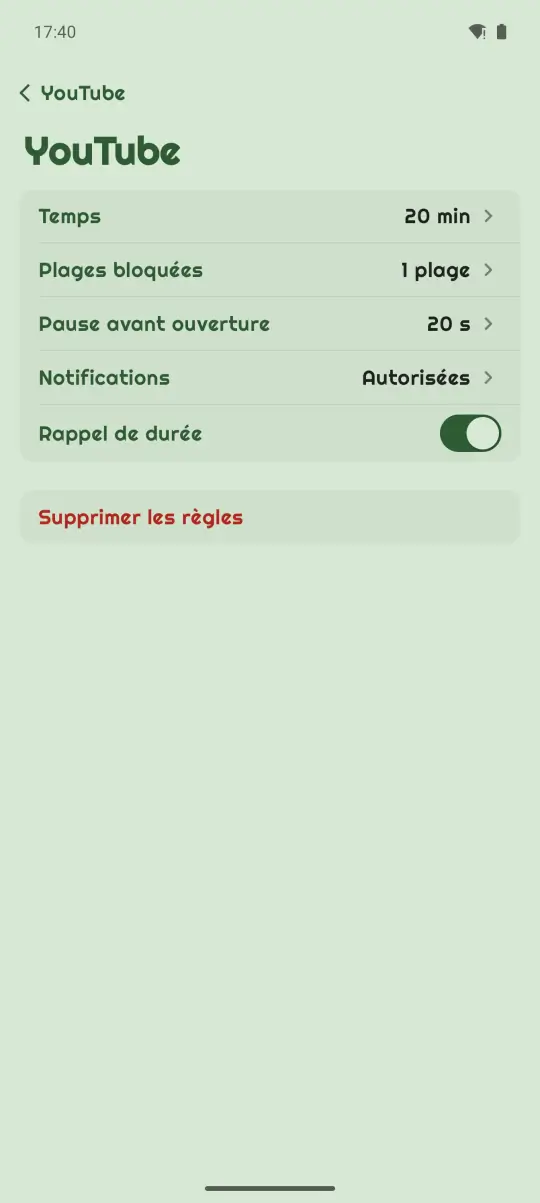
Supprimer Instagram, TikTok ou YouTube, beaucoup l'ont fait. Et beaucoup les ont réinstallées une semaine plus tard, parce qu'il fallait répondre à un message, retrouver une vidéo ou simplement parce que l'app manquait. Il y a plus fin : bloquer une application Android sans la désinstaller, seulement quand elle te pose problème. Voici les options, de la plus douce à la plus ferme, puis le pas à pas avec Wabima.
Bloquer complètement ou freiner ?
Avant de choisir un outil, demande-toi ce qui te gêne vraiment :
- tu l'ouvres sans y penser, des dizaines de fois par jour : il faut freiner le geste ;
- tu y restes trop longtemps une fois dedans : il faut une limite de temps ;
- elle déborde sur des moments précis (la nuit, le travail) : il faut la bloquer à ces heures-là ;
- ses notifications te rappellent sans cesse : il faut couper les notifications, pas l'app.
Chaque cas a sa réponse. Tout bloquer d'un coup marche rarement longtemps.
Bloquer une application Android avec les outils intégrés
Le minuteur de Bien-être numérique
Dans Paramètres › Bien-être numérique (le nom varie selon la marque), tu peux régler un minuteur par app. Une fois le temps écoulé, l'icône est grisée jusqu'à minuit. Simple, gratuit et efficace. Pour bloquer une app seulement à certaines heures, passe plutôt par le mode Concentration programmé ou le mode Coucher (ci-dessous).
Le mode Coucher ou Concentration
Selon le téléphone, un mode Concentration permet de mettre en pause une liste d'apps pendant que tu le décides, et le mode Coucher agit à heure fixe. Pratique, mais les options changent beaucoup d'un fabricant à l'autre.
Les notifications
Dans les paramètres de l'app (appui long sur l'icône › Infos › Notifications), tu peux tout couper ou garder seulement les messages directs. Souvent, c'est la notification qui déclenche l'ouverture, pas l'envie.
Les quatre façons de bloquer une app avec Wabima
Wabima est un launcher minimaliste avec un bloqueur d'apps intégré. Il propose plusieurs règles, cumulables, par app ou par groupe d'apps.
1. La pause avant ouverture
Avant que l'app s'ouvre, un compte à rebours s'affiche, réglable de 5 secondes à une minute. Tu peux annuler à tout moment, ou ouvrir une fois la pause finie. Elle s'applique aussi quand tu arrives d'une notification ou des apps récentes. C'est l'outil idéal contre le geste réflexe : rien n'est interdit, mais chaque ouverture redevient un choix.
2. La limite par jour
De 5 minutes à 2 heures par app. À l'échéance, tu peux quitter, rester 5 ou 15 minutes de plus, ou lever la limite pour la journée. Astuce : crée un groupe « réseaux sociaux » avec un quota partagé. Sinon, la limite d'Instagram atteinte, on passe à TikTok.
3. Les plages bloquées
L'app devient inaccessible sur les créneaux que tu choisis, à la minute près, y compris ceux qui passent minuit (22:00 → 08:00, par exemple). Le blocage s'applique même si l'app est déjà ouverte.
4. La session de concentration
Un minuteur de 15, 25 ou 50 minutes pendant lequel les apps choisies restent fermées. Le téléphone, les appels d'urgence, l'appareil photo et les réglages ne sont jamais bloqués.
Pas à pas : bloquer Instagram, TikTok ou YouTube avec Wabima
- Installe Wabima depuis Google Play et définis-le comme écran d'accueil.
- Autorise le service d'accessibilité quand l'app le demande : il sert uniquement à savoir quelle app est ouverte, jamais à lire ton écran.
- Fais un appui long sur l'app à freiner, puis touche Règles.
- Choisis Pause avant ouverture et règle quelques secondes. Commence par là.
- Si tu veux plus ferme, ajoute une limite de temps ou des plages bloquées.
- Pour plusieurs apps du même genre, regroupe-les et donne au groupe une règle commune.
Teste une semaine, puis ajuste. Une règle trop dure finit désactivée ; une règle juste se fait oublier.
Et si je contourne mes propres règles ?
Ça arrivera. Hors mode strict, chaque limite peut être prolongée et chaque pause annulée. C'est voulu : Wabima accompagne ta discipline au lieu de l'imposer. Si tu veux un cran de plus, le mode strict verrouille tes règles pour un jour, trois jours, une semaine ou sans fin : impossible, dans Wabima, de les assouplir, de réafficher une app masquée ou d'arrêter une session avant l'échéance.
Autre option radicale mais réversible : masquer l'app. Elle disparaît de la recherche et du tiroir, et ne revient que depuis les réglages. Hors de vue, hors d'esprit.
Le bon dosage
- Pause sur les apps réflexes.
- Plages bloquées sur les moments à protéger.
- Limite partagée sur le groupe qui déborde.
- Mode strict seulement pour une période précise (examens, rush au travail).
Tu peux tout tester sans payer : Wabima est gratuit 7 jours sur Google Play, puis 8,99 € une fois. À lire aussi : réduire son temps d'écran sur Android et pourquoi Wabima se paie une fois.
Guides
- Pourquoi payer une fois, et pourquoi aucun traceur
- Réduire son temps d'écran sur Android, sans se battre contre soi
- Launcher minimaliste : c'est quoi, et comment bien le choisir
- L'effet dumbphone, sans changer de téléphone
- Arrêter le doomscrolling, surtout le soir
- Mode concentration sur Android : travailler sans être happé par son téléphone