
Réduire son temps d'écran sur Android, sans se battre contre soi
La volonté seule tient rarement face à des apps conçues pour te retenir. Ce qui marche mieux : changer l'environnement, un réglage à la fois.
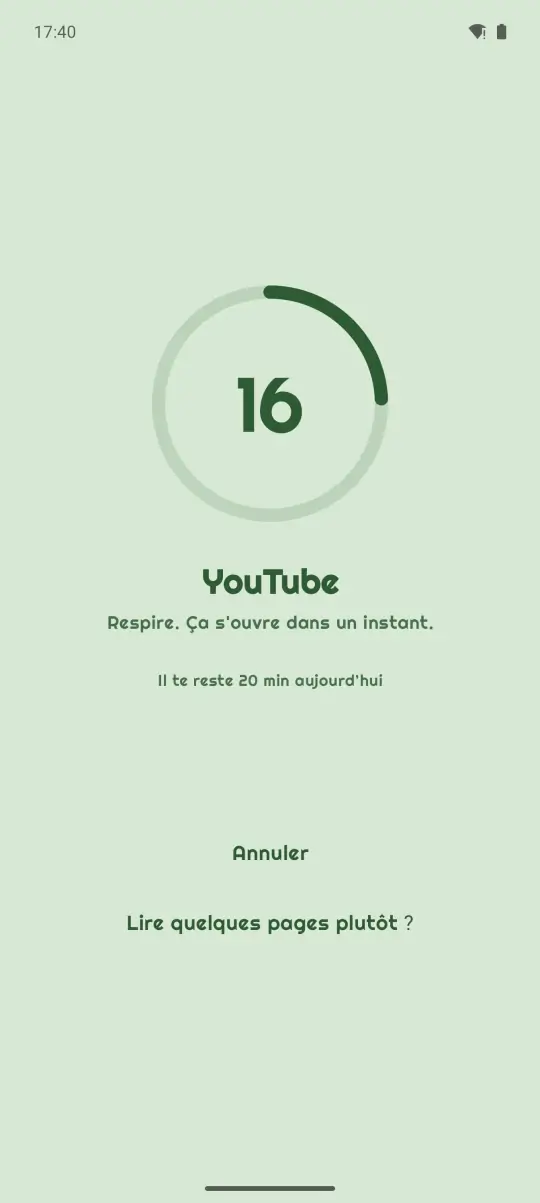
Tu veux réduire ton temps d'écran sur Android, mais chaque résolution tient trois jours ? C'est normal. Les apps les plus prenantes sont conçues par des équipes entières pour te retenir, et la volonté seule n'est pas un combat équitable. La bonne nouvelle : tu n'as pas besoin de plus de volonté, tu as besoin d'un téléphone qui te pousse un peu moins. Voici une méthode en cinq étapes, du plus simple au plus ferme.
1. Regarde où part vraiment ton temps
Avant de changer quoi que ce soit, regarde les chiffres. Android intègre un tableau de bord du temps d'écran, généralement dans Paramètres › Bien-être numérique et contrôle parental. Le nom et l'emplacement varient selon les marques (Samsung, Xiaomi, OnePlus… chacun range ça à sa façon), mais il existe sur presque tous les téléphones récents.
Ce qui compte, ce n'est pas le total de la journée, c'est :
- les deux ou trois apps qui prennent l'essentiel ;
- le nombre de déverrouillages : souvent plus parlant que la durée ;
- les moments : le soir au lit, le matin avant de te lever, les temps d'attente.
Note-les. Le reste de la méthode vise ces apps-là et ces moments-là, pas ton téléphone entier.
2. Comprends le geste réflexe
La plupart des ouvertures ne sont pas des décisions. Tu déverrouilles, ton pouce va tout seul vers la même icône, et tu es dedans avant d'y avoir pensé. C'est ce geste automatique qu'il faut casser, pas ton envie de te détendre.
D'où une idée simple : ajouter un peu de friction. Pas un mur, juste assez pour que le geste redevienne un choix. Quelques secondes suffisent souvent à se demander « est-ce que j'en ai vraiment envie, là ? ».
3. Réduis ton temps d'écran Android avec les outils natifs
Les minuteurs d'app
Dans Bien-être numérique, tu peux fixer un minuteur par app. Une fois le temps écoulé, l'app est grisée jusqu'au lendemain. C'est efficace, surtout pour une ou deux apps que tu veux vraiment tenir à distance.
Le mode Coucher
Selon les téléphones, il s'appelle mode Coucher, mode Sommeil ou autre. Il peut couper les notifications et passer l'écran en noir et blanc à heure fixe. Pour protéger tes soirées, c'est un bon début.
Le niveau de gris
Un écran en noir et blanc est beaucoup moins attirant : les couleurs vives des icônes et des vidéos sont pensées pour accrocher l'œil. Une étude menée auprès d'étudiants américains (Holte et Ferraro, 2020) a mesuré environ 38 minutes d'écran de moins par jour en niveaux de gris. Sur Android, l'option se trouve en général dans les paramètres d'accessibilité ou de bien-être numérique, parfois sous le nom « correction des couleurs ».
4. Change ton écran d'accueil
L'écran d'accueil, c'est le point de départ de chaque geste. Une grille d'icônes colorées avec des pastilles rouges est une invitation permanente. Quelques pistes :
- sors les apps les plus prenantes de l'écran principal, range-les dans le tiroir ;
- désactive les pastilles de notification ;
- garde en accès direct uniquement les outils (messages, agenda, cartes).
Un launcher minimaliste va plus loin : il remplace les icônes par une liste de mots, ce qui enlève l'essentiel de l'attrait visuel.
5. Ajoute des règles là où ça coince
C'est là que Wabima intervient. C'est un launcher minimaliste pour Android qui combine un accueil en texte et des règles par app :
- Pause avant ouverture : un compte à rebours de 5 secondes à une minute avant les apps choisies, même quand tu arrives d'une notification ou des apps récentes. Tu peux annuler, ou ouvrir l'app une fois la pause finie.
- Limite par jour : de 5 minutes à 2 heures par app, ou un quota partagé par un groupe, du genre « tous mes réseaux sociaux ».
- Plages bloquées : rendre une app inaccessible la nuit, au travail ou en réunion.
- Rappel de durée : à l'ouverture, tu choisis combien de temps rester, un rappel te prévient à l'heure dite.
- Session de concentration de 15, 25 ou 50 minutes, et un mode strict si tu veux verrouiller tes règles un moment.
Hors mode strict, tout reste assouplissable. Le but n'est pas de t'enfermer, c'est de remettre un temps de réflexion là où il n'y en avait plus.
Remplace, ne supprime pas seulement
Si tu enlèves le scroll sans rien mettre à la place, le vide se remplit vite. Prévois une alternative à portée de pouce : un livre, un exercice de respiration, une note à écrire. Dans Wabima, l'Espace est accessible d'un geste depuis l'accueil : respiration guidée, notes, liste de tâches, mémos vocaux, lecteur de livres, sudoku et problème d'échecs du jour.
Un ordre qui marche
- Mesure pendant une semaine.
- Range l'écran d'accueil et coupe les pastilles.
- Ajoute une pause sur les deux ou trois apps réflexes.
- Protège tes soirées avec une plage bloquée ou le mode Coucher.
- Ajoute une limite par jour seulement si la pause ne suffit pas.
Une chose à la fois. Chaque étape doit rester vivable, sinon tu finiras par tout désactiver.
Pour essayer l'approche complète, Wabima est gratuit pendant 7 jours sur Google Play, puis 8,99 € une fois. À lire aussi : bloquer une application Android sans la supprimer et l'effet dumbphone sans changer de téléphone.
Guides
- Pourquoi payer une fois, et pourquoi aucun traceur
- Bloquer une application Android sans la désinstaller
- Launcher minimaliste : c'est quoi, et comment bien le choisir
- L'effet dumbphone, sans changer de téléphone
- Arrêter le doomscrolling, surtout le soir
- Mode concentration sur Android : travailler sans être happé par son téléphone