
Mode concentration sur Android : travailler sans être happé par son téléphone
Chaque coup d'œil au téléphone coupe le fil. Un bon mode concentration rend les apps qui dispersent indisponibles pour un temps, puis te les rend.
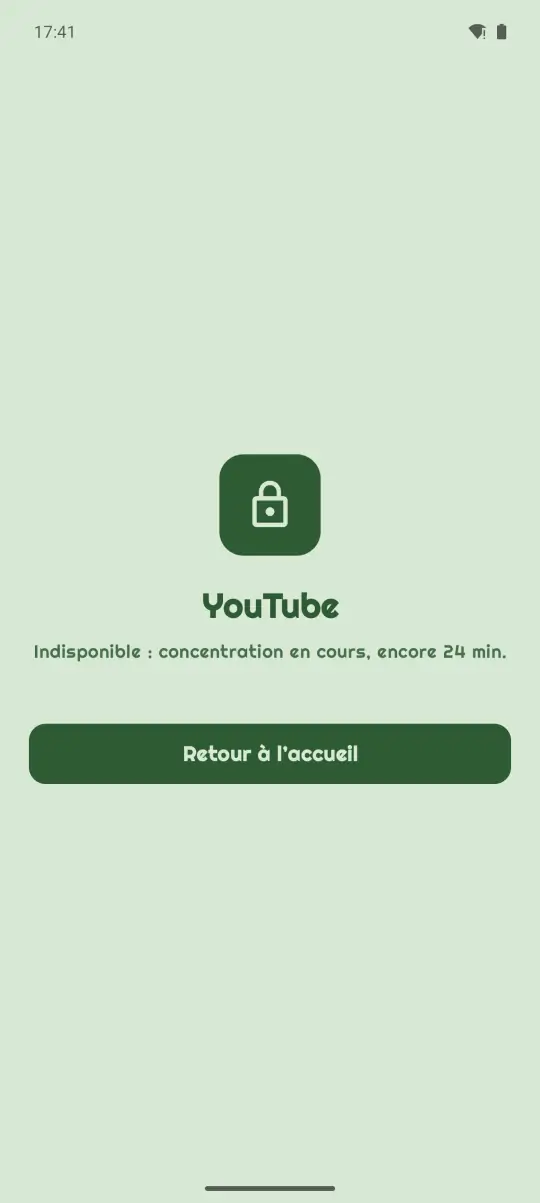
Tu t'assois pour travailler, réviser ou écrire. Dix minutes plus tard, le téléphone est dans ta main, sans que tu saches vraiment pourquoi. Chaque coup d'œil a l'air anodin, mais il coupe le fil, et il faut ensuite plusieurs minutes pour retrouver où on en était. Un mode concentration sur Android sert à ça : rendre les apps qui dispersent indisponibles pendant un temps donné, puis te les rendre. Voici les options, et la façon de t'en servir pour de bon.
Ce qu'on attend d'un bon mode concentration
- Une durée claire : un bloc de travail qui commence et qui finit, pas une interdiction floue.
- Les bonnes apps : les réseaux et les vidéos, pas le téléphone, l'appareil photo ou l'app dont tu as besoin pour travailler.
- Les notifications aussi : bloquer l'app sans faire taire ses notifications, c'est laisser la porte entrouverte.
- Une sortie possible, sauf si tu choisis toi-même de te l'interdire.
Le mode Concentration intégré à Android
Dans Paramètres › Bien-être numérique › Mode Concentration (sur Pixel et beaucoup d'autres téléphones), tu choisis une liste d'apps à mettre en pause, puis tu l'actives à la main ou selon un horaire. C'est gratuit et bien fait. Selon les versions, il n'a pas de minuteur de session prêt à l'emploi, et tu peux l'arrêter à tout moment : c'est voulu, mais si tu veux t'engager pour toute la durée, il te faut autre chose. Certains fabricants le renomment ou le remplacent par leurs propres modes.
La session de concentration de Wabima
Wabima est un launcher minimaliste avec un bloqueur d'apps intégré. Sa session de concentration est un minuteur : tant qu'il tourne, les apps choisies ne s'ouvrent pas, et leurs notifications sont bloquées aussi.
Une durée en un geste
15, 25 ou 50 minutes, ou la durée que tu veux. 25 minutes correspond à un bloc de type Pomodoro ; 50 minutes à une vraie séance de travail de fond. Le temps restant s'affiche, et tu peux arrêter la session si quelque chose d'imprévu arrive.
Tout bloquer, ou seulement un groupe
Tu peux cibler toutes les apps, ou seulement un groupe (« réseaux sociaux », « vidéos », « jeux »). Le téléphone, les messages, l'appareil photo, les urgences, les réglages et l'horloge ne sont jamais bloqués.
Et si tu ne te fais pas confiance
Le mode strict empêche d'arrêter une session avant la fin, et d'assouplir tes autres règles, jusqu'à l'échéance que tu as fixée (un jour, trois jours, une semaine). Pratique en période d'examens ou de rush, à garder pour ces moments-là.
Pas à pas : une séance de travail sans téléphone
- Installe Wabima et définis-le comme écran d'accueil.
- Crée un groupe avec les apps qui te dispersent le plus.
- Ouvre Réglages › Concentration › Session de concentration, choisis le groupe et une durée.
- Touche Démarrer, pose le téléphone face contre la table, et travaille.
- À la fin, fais une vraie pause, loin de l'écran si possible, avant la session suivante.
Ce qui fait vraiment la différence
- Décider avant : écris en une ligne ce que tu vas faire pendant la session. Un objectif flou attire les distractions.
- Commencer petit : deux sessions de 25 minutes réussies valent mieux qu'une de 50 abandonnée.
- Garder le reste de la journée calme : une pause de quelques secondes sur les apps réflexes évite que la concentration ne s'arrête dès la fin de la session.
Tu peux tout essayer gratuitement : Wabima est gratuit 7 jours sur Google Play, puis 8,99 € une fois. À lire aussi : bloquer une application Android sans la supprimer et l'effet dumbphone sans changer de téléphone.
Guides
- Pourquoi payer une fois, et pourquoi aucun traceur
- Réduire son temps d'écran sur Android, sans se battre contre soi
- Bloquer une application Android sans la désinstaller
- Launcher minimaliste : c'est quoi, et comment bien le choisir
- L'effet dumbphone, sans changer de téléphone
- Arrêter le doomscrolling, surtout le soir